MOUSELINK · v1.9.4 · WINDOWS 10/11 · FREE

키보드·마우스 하나로,PC 최대 4대를 다룬다.

키보드와 마우스 한 세트로 같은 네트워크의 PC를 최대 4대까지 오가며 씁니다. 화면 끝으로 밀면 커서와 키보드 입력이 함께 옆 PC로 넘어갑니다. 복사한 글·이미지·파일은 옆 PC에서 그대로 붙여넣기. 코드 한 번이면 연결 끝, 모든 입력은 AES-256으로 암호화됩니다.

설치형 · 관리자 권한 불필요계정·광고·수집 없음2026-11-05 업데이트
최대 PC
4대
암호화
256bit
연결 코드
12자리
수집 정보
0건
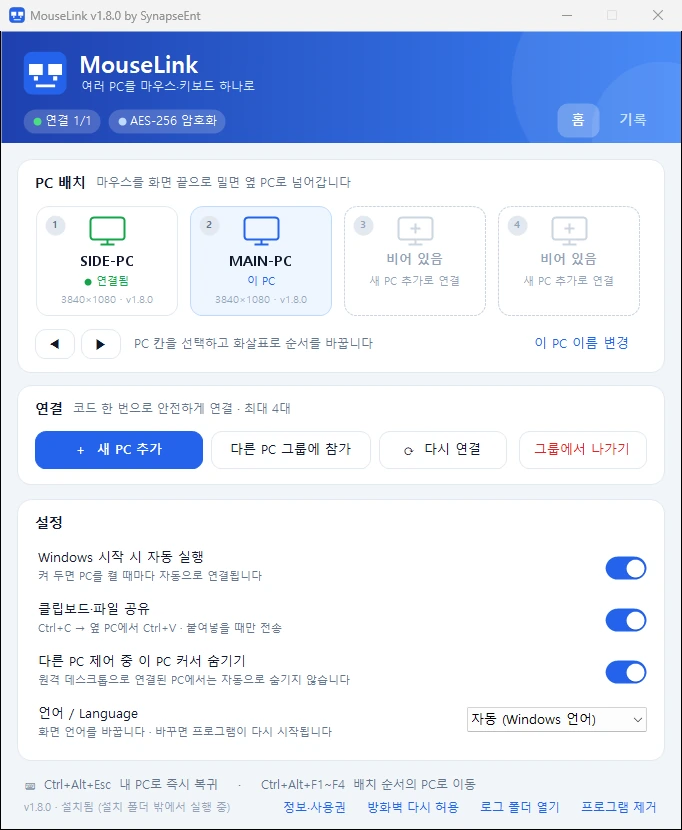
MouseLink 메인 화면: PC 2대가 연결된 상태, PC 배치·새 PC 추가·다시 연결·설정이 보인다
SIDE-PC 연결됨 · AES-256
⌨ Ctrl+Alt+Esc → 내 PC로
01 / 07 · WHY

PC마다 따로 쓰던 키보드·마우스,
이제 한 세트로.

PC를 여러 대 쓰다 보면 PC마다 키보드·마우스를 번갈아 잡고, 파일 하나 옮기려고 메신저에 자기 자신에게 보내곤 하죠. 슬라이더를 밀어 비교해 보세요.

이전: 비 오는 밤, 경고창이 뜬 PC 2대와 노트북 2대 사이에서 후드티 차림으로 허둥대는 직장인과 어질러진 책상 이후: 해 뜨는 아침, 같은 사람이 정장 차림으로 키보드·마우스 한 세트만으로 PC 2대와 노트북 2대를 차분하게 다루는 모습 BEFORE · PC마다 키보드·마우스AFTER · 한 세트로 최대 4대
✕
마우스·키보드 저글링PC마다 입력장치를 따로 잡아야 함
✕
자주 끊기는 기존 도구연결이 불안정하고 다시 잇기 번거로움
✕
파일 옮기기 = 우회메신저·USB·공유 폴더를 거쳐야 함
✓
키보드·마우스 한 세트최대 4대 PC를 화면 끝으로 밀어 오가기
✓
⟳ 다시 연결 한 번불안하면 버튼 하나로 새로 연결
✓
Ctrl+C → Ctrl+V글·이미지·파일을 옆 PC에 바로 붙여넣기
02 / 07 · HOW IT WORKS

화면 끝을 넘으면, 옆 PC입니다.

아래 모니터 위에서 마우스를 좌우로 움직여 보세요. 키보드·마우스 한 세트로 최대 4대를 오가며, 커서가 넘어간 PC로 키보드 입력도 함께 갑니다. PC 순서(왼쪽·오른쪽)는 앱의 「PC 배치」에서 화살표로 바꿉니다.

⌨ 입력 중
PC 1 · 왼쪽
이 PC
⌨ 입력 중
PC 2 · 메인
⌨ 입력 중
PC 3 · 오른쪽
⌨ 입력 중
PC 4 · 오른쪽
지금 제어 중: PC 2 · 메인 막히면 Ctrl+Alt+Esc 내 PC로 즉시 복귀 · Ctrl+Alt+F1~F4 해당 순서 PC로 이동
03 / 07 · FEATURES

한 대처럼 쓰는 데 필요한 전부.

스크롤하면 카드가 한 장씩 쌓입니다.

FEATURE 01 · EDGE SWITCH

키보드·마우스 한 세트로 최대 4대

지금 쓰는 키보드와 마우스 하나로 최대 4대의 PC를 다룹니다. 마우스를 왼쪽·오른쪽 끝으로 밀면 커서가 옆 PC로 넘어가고, 키보드 입력도 그 PC로 갑니다. 반대쪽 끝으로 밀면 다시 돌아옵니다.

  • 최대 4대, 좌우 순서는 「PC 배치」에서 화살표로 변경
  • 제어 중에는 이 PC 커서를 숨겨 헷갈리지 않음 (설정에서 끄기 가능)
  • 한글 쌍자음(오른쪽 Shift)까지 그대로 입력
PC 배치 화면: SIDE-PC 연결됨, MAIN-PC가 이 PC
FEATURE 02 · CLIPBOARD

Ctrl+C, 옆 PC에서 Ctrl+V

복사한 텍스트·이미지·파일을 옆 PC에서 그대로 붙여넣습니다. 파일 내용은 붙여넣는 순간에만 전송되고, 중간 저장 파일을 남기지 않습니다.

  • 텍스트 · 이미지 · 파일 · 여러 파일 한 번에
  • 디스크에 임시 파일 없음 — 메모리로만 전달
  • 설정의 「클립보드·파일 공유」로 언제든 끄기
FEATURE 03 · PAIRING

12자리 코드 한 번이면 연결

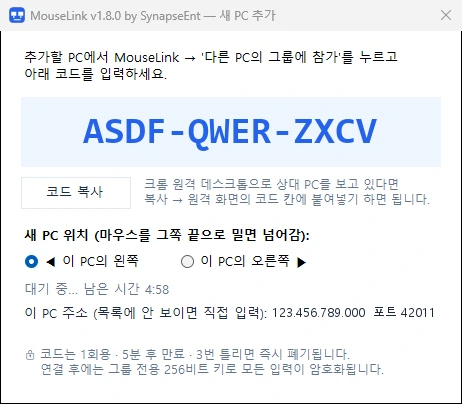
메인 PC에서 「+ 새 PC 추가」를 누르면 1회용 코드가 나옵니다. 새 PC에서 「다른 PC 그룹에 참가」를 누르고 코드를 입력하면 끝. 다음부터는 켤 때마다 자동으로 연결됩니다.

  • 코드는 1회용 · 5분 후 만료 · 3번 틀리면 즉시 폐기
  • 같은 네트워크면 목록에 자동 표시, 안 보이면 IP 직접 입력
  • 새 PC를 왼쪽/오른쪽 중 어디에 둘지 바로 선택
새 PC 추가 창: 연결 코드 ASDF-QWER-ZXCV와 새 PC 위치 선택
FEATURE 04 · RECOVERY

끊겨도 버튼 하나로 복구

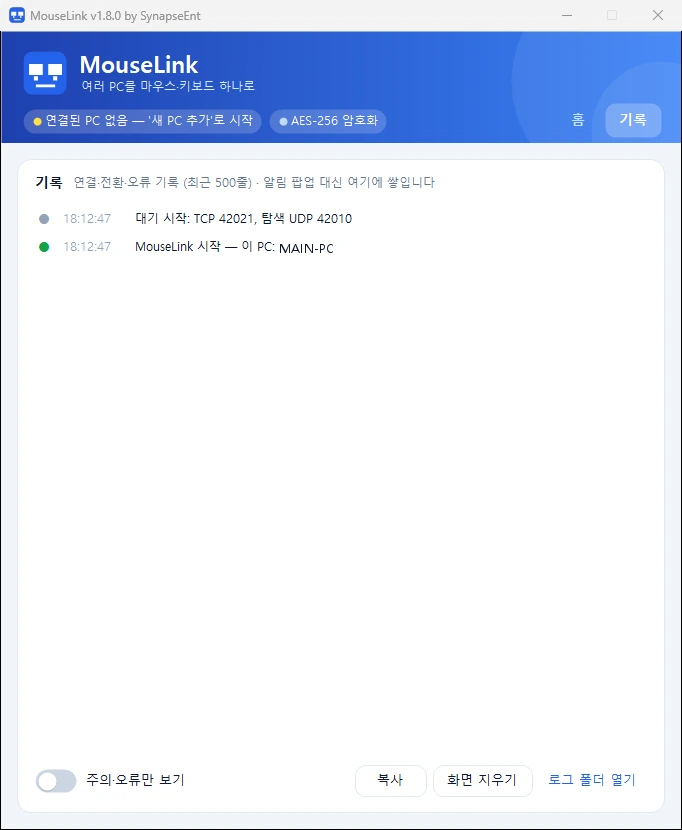
연결이 불안하면 「⟳ 다시 연결」로 모든 PC 연결을 새로 맺습니다. 연결·전환·오류는 팝업 대신 「기록」 탭에 차곡차곡 쌓여 원인을 바로 볼 수 있습니다.

  • Ctrl+Alt+Esc 언제든 내 PC로 즉시 복귀
  • 크롬 원격 데스크톱과 함께 써도 커서가 사라지지 않음
  • PC끼리 버전이 다르면 화면에 업데이트 권장 표시
기록 탭: 연결·전환·오류 기록 목록
04 / 07 · GET STARTED

3단계, 1분이면 충분.

연결할 모든 PC에 같은 버전을 설치한 뒤, 코드 한 번으로 묶습니다.

1STEP 01 / 03 · INSTALL

모든 PC에 설치

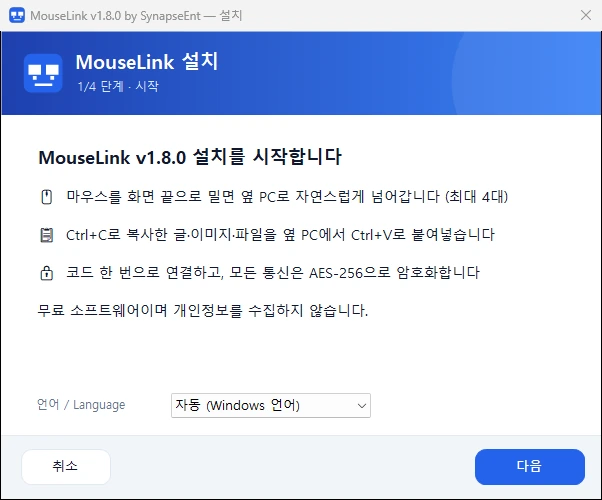
설치 파일을 실행해 「다음」→ 사용권 동의 →「설치」. 방화벽 허용을 고르면 Windows 확인 창에서 [예]를 한 번 눌러 주세요.

설치 마법사 1단계 화면
2STEP 02 / 03 · CODE

메인 PC: + 새 PC 추가

지금 쓰는 PC에서 버튼을 누르면 12자리 코드가 나옵니다. 새 PC를 둘 방향(왼쪽/오른쪽)도 고르세요.

1회용5분 유효3회 오류 시 폐기
3STEP 03 / 03 · JOIN

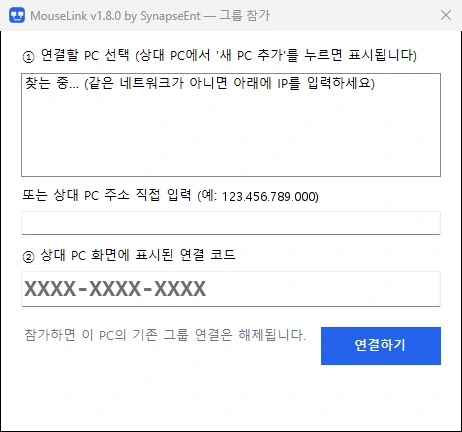
새 PC: 그룹에 참가

「다른 PC 그룹에 참가」→ 목록에서 PC 선택 → 코드 입력 →「연결하기」. 이제 커서를 화면 끝으로 밀어 보세요.

그룹 참가 창: 연결할 PC 선택과 코드 입력
05 / 07 · SECURITY & PRIVACY

내 입력은 내 PC끼리만.

PC끼리의 통신은 인터넷 서버를 거치지 않습니다. 같은 네트워크에서, 코드로 직접 연결한 PC끼리만 통신합니다. (인터넷 접속은 하루 한 번 새 버전 확인뿐 — 버전 정보만 조회)

모든 통신 AES-256-GCM 암호화

ECDH P-256 키 교환 후 그룹 전용 256비트 키로 마우스·키보드·클립보드·파일을 암호화합니다.

개인정보 수집 없음

계정·광고·텔레메트리 없음. 입력 내용과 클립보드 내용은 기록하지 않습니다.

PC에 저장되는 정보도 암호화

연결 목록·그룹 키·설정은 Windows DPAPI로 보호되어 현재 사용자만 읽을 수 있습니다. 제거 시 함께 삭제를 고를 수 있습니다.

06 / 07 · COMPATIBILITY

지금 쓰는 환경 그대로.

OSWindows 11OSWindows 10 (1809+)RDP크롬 원격 데스크톱 병행UI한국어 / EnglishNET사내망 · 공유기 같은 네트워크IT조용한 일괄 설치KEY한글 · 오른쪽 ShiftMAX키보드·마우스 1세트 → PC 4대
모든 PC 같은 버전

모든 PC에 같은 버전을 설치하세요. v1.8.0부터 연결 코드가 12자리라 v1.7.0 이하와는 새로 연결할 수 없습니다.

언어 자동

Windows 언어를 따라가며, 설정의 「언어 / Language」에서 바꿀 수 있습니다.

사용자별 설치

관리자 권한 없이 설치됩니다. 방화벽 허용만 처음 한 번 확인 창이 뜹니다.

보안 화면 제외

로그인 화면·UAC 창·관리자 권한 창에서는 Windows 보안 정책상 동작하지 않습니다.

07 / 07 · DOWNLOAD

지금 받으세요. 무료입니다.

최신 버전v1.9.42026-11-05
MouseLink_Setup_v1.9.4.exe53.2 MB
버전
v1.9.4
배포일
2026-11-05
크기
53.2 MB
지원 OS
Win 10 / 11
SHA-2566841709a3c182326ebe327da6c463c9ac4d24355d102ed1babbf6fb97cf20b4a

이번 버전에서 바뀐 점

  • 화면을 고정 크기로 바꿔 Windows 배율(125%·150%)이나 낮은 해상도에서도 글자가 겹치거나 잘리지 않음
  • 설정을 위쪽 「설정」 탭으로 옮기고 메인 화면을 짧게 정리
  • 설정에 \'새 버전 자동 확인\' 켜기·끄기 추가
이전 버전 · 전체 버전 기록
버전배포일크기SHA-256
버전 목록을 불러오는 중…

FOR IT ADMINS · SILENT DEPLOY

여러 PC에 한 번에 설치.

화면 없이 설치·제거할 수 있어 배포 도구나 로그인 스크립트로 일괄 적용하기 좋습니다.

cmd / PowerShell
MouseLink_Setup_v1.9.4.exe --install --silent
--no-desktop바탕화면 바로가기를 만들지 않음
--no-autostartWindows 시작 시 자동 실행 끄기
--no-firewall방화벽 규칙 등록 생략 (직접 정책으로 허용할 때)
--run설치 직후 바로 실행
--remove-data제거 시 연결 정보·설정까지 삭제
TCP 42011 · UDP 42010같은 네트워크 안에서만 사용하는 포트
FAQ

자주 묻는 질문

정말 무료인가요? 회사에서 써도 되나요?

네. 개인·기업·공공기관·교육기관 누구나 대수 제한 없이 무료로 쓸 수 있습니다. 다만 판매하거나 유료 제품에 묶어 배포할 수는 없습니다(사용권 계약 참고).

Mouse Without Borders와 뭐가 다른가요?

코드 한 번으로 연결하고, 끊기면 「⟳ 다시 연결」로 바로 복구합니다. 클립보드 파일은 붙여넣는 순간에만 메모리로 전송해 임시 파일을 남기지 않고, 크롬 원격 데스크톱과 함께 써도 커서가 사라지지 않도록 만들었습니다.

옆 PC가 목록에 안 보여요.

두 PC가 같은 네트워크인지 확인하세요. 목록에 안 보이면 참가 창에서 상대 PC의 IP 주소를 직접 입력하면 됩니다. 그래도 안 되면 앱 하단의 「방화벽 다시 허용」을 눌러 주세요.

커서가 옆 PC에서 안 돌아와요.

Ctrl+Alt+Esc를 누르면 즉시 내 PC로 돌아옵니다. 로그인 화면·UAC 창·관리자 권한 창에서는 Windows 보안 정책상 입력이 전달되지 않습니다.

복사한 파일이 디스크에 남나요?

남지 않습니다. 옆 PC에서 붙여넣는 순간에만 내용이 전송되며, 중간 저장 파일을 만들지 않습니다. 설정에서 「클립보드·파일 공유」를 끌 수도 있습니다.

PC마다 버전이 달라도 되나요?

모든 PC에 같은 버전을 설치하세요. 특히 v1.8.0부터는 연결 코드가 12자리로 바뀌어 v1.7.0 이하 PC와 새로 연결되지 않으니, 모든 PC를 최신 버전으로 함께 업데이트하세요 (v1.9.0부터는 프로그램이 새 버전을 알려 줍니다). 버전이 다르면 앱 상단에 「버전이 다른 PC 있음 — 업데이트 권장」이 표시됩니다. 제목 표시줄에서 버전을 확인할 수 있습니다.

설치 중 「Windows의 PC 보호」 창이 떠요.

새로 배포된 프로그램에 뜨는 SmartScreen 안내입니다. 「추가 정보」→「실행」을 누르세요. 받은 파일의 SHA-256 값이 이 페이지의 값과 같은지 확인하면 더 안전합니다.

새 버전은 어떻게 받나요?

v1.9.0부터는 프로그램이 하루 한 번 이 홈페이지의 버전 목록을 확인해, 새 버전이 있으면 「지금 업데이트 / 나중에 / 이 버전 건너뛰기」를 묻습니다. 「지금 업데이트」를 누르면 설치 파일을 받아 크기와 SHA-256이 이 페이지의 값과 같은지 확인한 뒤 설치합니다. 버전 확인 요청에는 프로그램 버전만 담기며, 안내 창에서 자동 확인을 끄고 앱 하단의 「업데이트 확인」으로 직접 확인할 수도 있습니다.

어떻게 지우나요?

Windows 설정 → 앱에서 MouseLink를 제거하거나, 앱 하단의 「프로그램 제거」를 누르세요. 「연결 정보도 삭제」를 고르면 PC에 남은 정보도 모두 지워집니다.

오늘부터 키보드·마우스는 한 세트.

PC 최대 4대에 설치하고 코드 한 번이면, 키보드·마우스 한 세트로 전부 다룹니다.

무료 다운로드v1.9.8 · Windows · macOS · Ubuntu